Erstellen einer Auswertung
Über die Schaltfäche  gelangen Sie zum Auswertungs-Formular
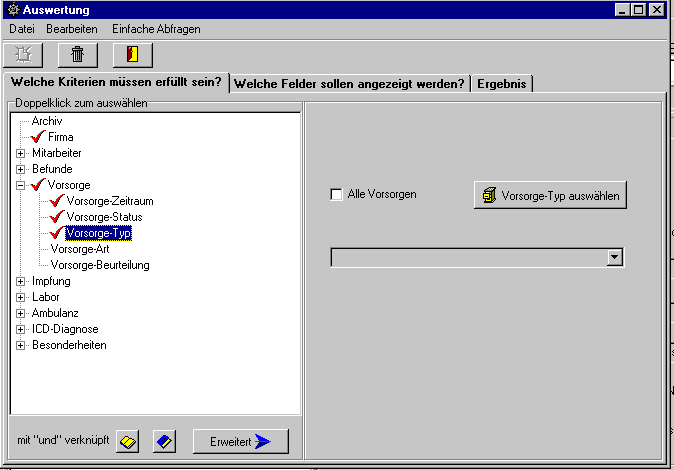
Es gibt zwei Möglichkeiten für Abfragen:
einfache Abfragen
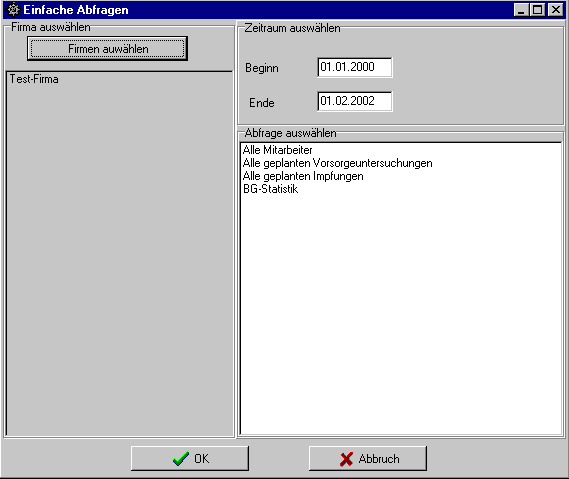
Nach Auswahl der Firmen, des Datums und der Abfrage erhalten
Sie die entsprechenden Daten.
Diese Abfragen sind "fest verdrahtet", lassen
sich also nicht verändern.
Weiterhin haben Sie die Möglichkeit weitgehend
freie Abfragen zu erstellen
Um eine Auswertung zu erstellen müssen Sie diese
in die zwei Fragen unterteilen.
1) Welche Kriterien müssen erfüllt sein?
2) Welche Felder sollen angezeigt werden?
Auf dem Kartenreiter "Ergebnis" finden Sie anschliessend die ausgewählten Datensätze
Der Knopf "Exportieren
nach Excel" trägt die ausgewählten
Daten in eine Excel-Tabelle ein (ausdrucken weiterverarbeiten)
Beispiel 1: Fällige Vorsoge-Untersuchungen für
die Test-Firma,
1) Welche Kriterien?
- Firma muss Test-Firma sein
Doppelklick auf Firma - wählen Sie die gewünschte
Firma aus
- der Zeitraum für die Vorsorge-Untersuchunen
muss von der Vergangenheit bis heute reichen
Doppelklick auf Vorsorge-Zeitraum - Datum von lassen sie auf dem 1.1.0001, bei Datum
bis stellen Sie das gewünschte Datum
ein
- der Status der Untersuchung muss "geplant"
sein
Doppelklick auf Vorsorge-Status -
wählen Sie "geplant"
2) Welche Felder sollen angezeigt werden?
(Aktivieren / deaktivieren jeweils
duch Doppelklick)
- Art der Abfrage:
alle Daten anzeigen
- Name
- Vorname
- Geburtsdatum
- Vorsorge-Datum
- Vorsorge-Typ
Beispiel 2: BG-Statistik
Wie viele Vorsorgeuntersuchungen wurden im Jahr 2001 für
die Test-Firma durchgeführt?
1) Welche Kriterien?
- Firma muss Test-Firma sein
Doppelklick auf Firma
- wählen Sie die gewünschte Firma aus
- der Zeitraum für die Vorsogruntersuchunen muss
von der Vergangenheit bis heute reichen
Doppelklick auf Vorsorge-Zeitraum
- Datum von muss
der 1.1.2001 sein, bei Datum bis muss der 31.12.2001 sein
- der Status der Untersuchung muss "durchgeführt"
sein
Doppelklick auf Vorsorge-Status - wählen Sie "durchgeführt"
2) Welche Felder sollen angezeigt werden?
- Art der Abfrage:
Anzahl gleicher Daten
- Vorsorge-Typ
- Vorsorge-Beurteilung (z.B keine gesundheitlichen
Bedenken)
Auf dem Kartenreiter Ergebnis finden sich nun die Anzahl
der duchgeführten Vorsorge-Untersuchungen mit der jeweiligen Beurteilung.
Beispiel 3:
alle Probanden der Test-Firma mit Adresse für einen Serienbrief in Word,
1) Welche Kriterien?
- Firma muss Test-Firma sein
Doppelklick auf Firma
- wählen Sie die gewünschte Firma aus
2) Welche Felder sollen angezeigt
werden?
- Art der Abfrage:
alle Daten anzeigen
- Firma-name
- Firma-Strasse
- Firma-plz
- Firma-ort
- Name
- Vorname
Das Ergenis kann nun nach Excel exportiert werden und
von dort als Daten-Grundlage
für einen Serienbrief verwendet werden.
Speichern / Laden einer Abfrage
Über den Menüpunkt 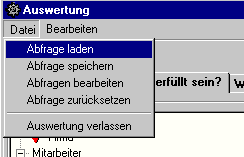 können Sie eine zuvor
abgespeicherte Abfrage laden.
können Sie eine zuvor
abgespeicherte Abfrage laden.