Die bisherige Datenbankengine MariaDB 10.5.5 ist etwas in die Jahre gekommen und wird nicht mehr gewartet, die teilweise installierte MariaDB 12.x hat sich leider in der Kombination mit Arbene als nicht stabil erwiesen.
Als neue stabile Datenbankengine wird somit MariaDB 10.11.16 empfohlen.
Arbene sollte hierfür mindestens auf dem Release 6.6.28 sein.
Bei der Komplettinstallation: wird die Engine automatisch zusammen mit Arbene installiert.
Das Upgrade der Datenbank-Engine von 10.5.5 auf 10.11.16 ist nicht zwingend notwendig aber sehr empfehlenswert, das Downgraden von MariaDB 12 auf 10.11.16 ist leider notwendig.
Das bisher problemlose Kopieren der Datenbank im Filesystem scheint unter der neueren Datenbankengine nicht mehr stabil zu funktionieren - so dass als stabiles Verfahren das Zurückspielen eines Backups notwendig ist!!
Sie haben zwei Möglichkeiten zum Upgrade / Downgrade:
.
- Benutzen sie die Arbene-Installation (empfohlen)
Laden Sie die aktuelle Arbene-Komplett-Installation ab 6.6.27 herunter und installieren Sie diese.
Dabei wird die Mariadb 10 Engine autoatisch als Dienst MariaDB im Verzeichnis c:\mariadb10 mit dem Port 3308 installiert.
Die Installation erfolgt parallel zu der alten MariaDB Anwendung (Verzeichnis c:\mariadb55 mit Port 3306 oder c:\mariadb12 mit Port 3307 ), so dass nichts zerschossen werden kann.
Fahren Sie dann mit Punkt 7 fort (Jetzt muss die bisherige Datenbank in das neue Datenbankverzeichnis c:\mariadb10\data verschoben werden und die Tabellen müssen angepasst werden.). - Manuelle Installation von MariaDB mit Herunterladen von MariaDB Version 10.11.16
Laden Sie von die aktuelle MariaDB-Installation von https://mariadb.org/download/ als Zip herunter und entpacken Sie diese in das Verzeichnis C:\mariadb10. (Das Verzeichnis kann natürlich auch angepasst werden.) - Initialisieren von Mariadb 10
Starten Sie die Eingabeaufforderung als Aministrator und geben Sie die folgende Zeile ein:
C:\Windows\System32>c:\mariadb10\bin\mariadb-install-db.exe --datadir="c:\mariadb10\data" --service=MariaDB10 --port=3308 --password=1kasfi983 --innodb-page-size=16K
Mariadb10 wird jetzt als Dienst MariaDB (Port: 3308, root-Passwort: 1kasfi983) installiert. (ein alternatives Passwort ist möglich)
Eine rudimentäre my.ini Datei wird im Verzeichnis c:\mariadb10\data angelegt.

- Passen Sie die my.ini Datei an. s. Link:
Diese Inidatei ist für 36GB RAM, 10 User und eine Datenbankgröße von 100GB optimiert. Je nach Harwareausstattung kann sie noch optimiert werden.
https://www.arbene.de/index.php/download/6-formulare/7-muster-import/61-muster-my-ini-datei
Je nachdem ob Sie nur von lokal zugreifen (Cloudserver) oder über Clients im lokalen Netz muss die bind_adress angepasst werden
- bind_address = 127.0.0.1 # nur lokal
- bind_address = 0.0.0.0 # Zugriff von jeder Adresse - die Einschränkung muss über die Firewall und die MariaDB Berechtigungen erfolgen - Starten Sie den Dienst MariaDB (alternativ Rechner neu starten)
- Hilfs-Programm um notwendigen User anzulegen und die Tabellen anzupassen
Öffene Sie HeidiSQL (www.heidisql.com)
- Benutzer für die Datenbank arbene anlegen
Benutzername: Arbene
Kommt von Host: Je weiter eingeschränkt um so sicherer aber auf dem Server müssen natürlich auch andere IP-Adressen darauf zugreifen. "Lokales Netzwerk " guter Kompormiss
Passwort: nixreinkommen
Port 3308
- Anpassen der Datei C:\mariadb10\data\my.ini
Im Abschnitt # --- Netzwerk und Sicherheit --- können Sie angeben welche Anfragen von Mariadb bearbeitet werden:
mit dem # wird die Zeile deaktiviert
wenn alle Anfragen von allen Clients bearbeitet werden sollen dann wie angezeigt, ansonsten passen Sie die bind_adress entsprechend an.
# --- Netzwerk und Sicherheit ---
# Netzwerk (Remote erlaubt)
bind_address = 0.0.0.0 # Auf alle Interfaces lauschen
# Netzwerk: lokal (Arbene läuft auf derselben Maschine)
#bind_address = 127.0.0.1 # nur lokal - Erstellen der Datenbank mit den Datenbanktools
Ein Neustart des Rechners oder Herunterfahren des alten Datenbankservers (Dienst mysql) ist zwingend notwendig um Datenverlust zu vermeiden!- Starten Sie die DatenbankTools.exe als Administrator
in Version .28 gibt es noch einen Fehler, hier muss noch das Verzeichnis c:\arbene_daten\backup erstellt werden! - Erstellen Sie ein aktuelles Backup der bisherigen Produktivdatenbank (i.d.R "Arbene")
Hierzu müssen die entsprechenden Pfade und der Port der "alten " Datenbankengine stimmen
für Mariadb 55; c:\mariadb55\..., Port 3306
für Mariadb 12; c:\mariadb12\.., Port 3307
für Mariadb 10; c:\mariadb10\..., Port 3308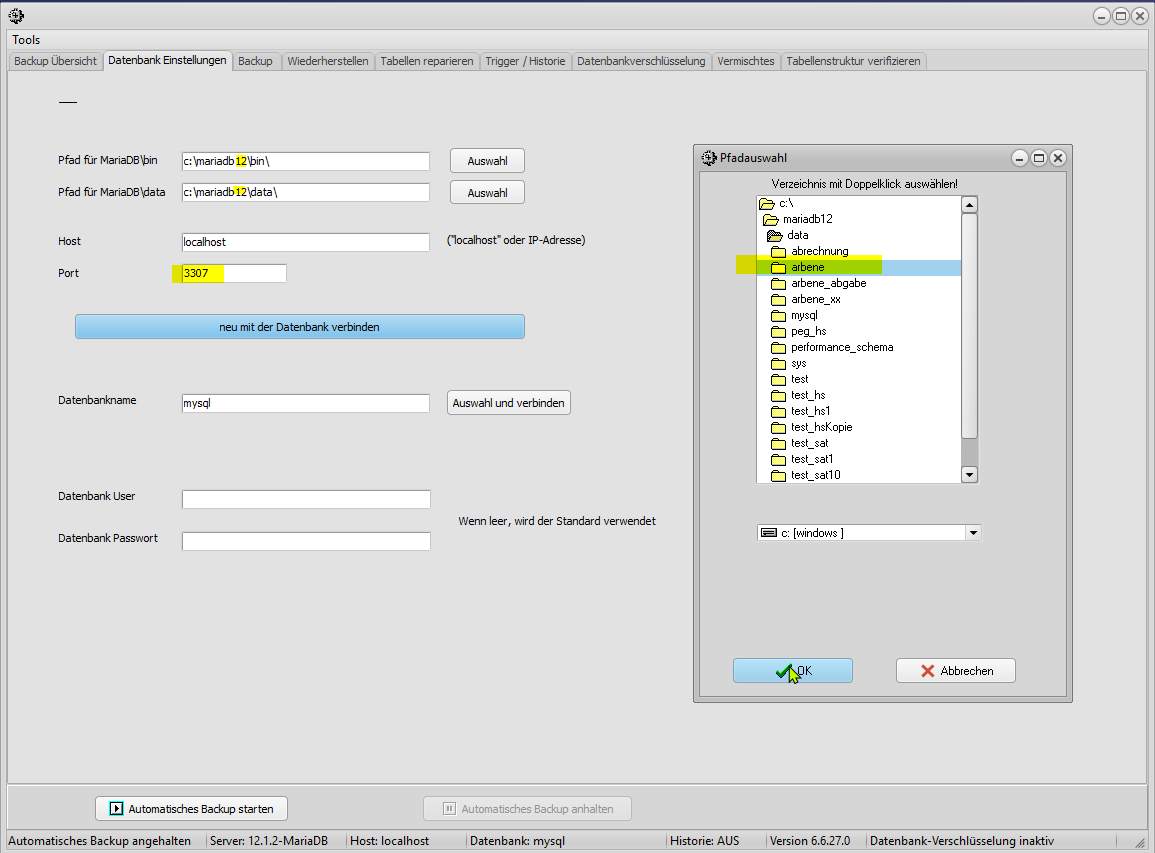
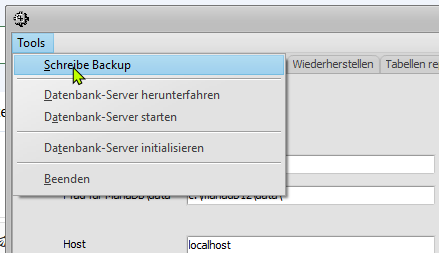
- Erstellen sie nun das Backup über das Menü
- Verbinden mit der neuen Datenbankengine Mariadb 10
Pfade: c:\mariadb10\..., Port 3308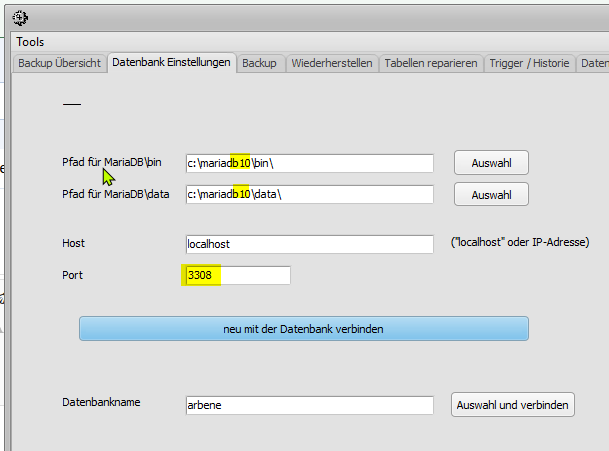
- Backup zurückspielen
Wechseln Sie zu dem Kartenreiter "Wiederherstellen" und wählen Sie das gerade erzeugte Backup aus (Datum und Uhrzeit überprüfen!!)
Die Häkchen sollten wie unten angezeigt sein
der Datenbankname soll i.d.R. dem alten entsprechen.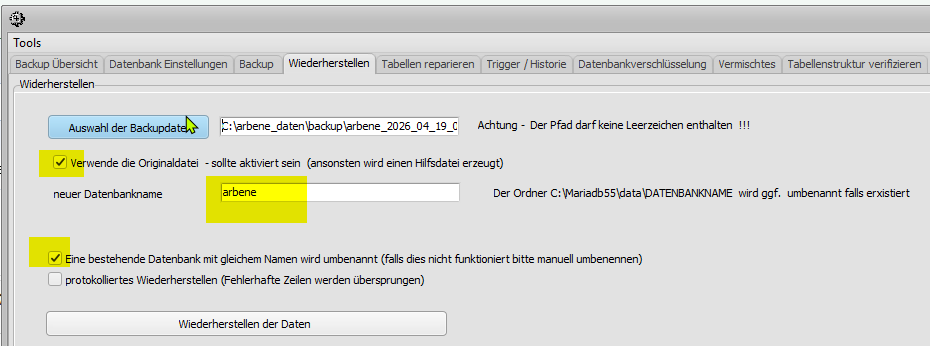
Nach "Wiederherstellen der Daten" kann es etwas dauern, bis am Ende die Datenbank geschrieben ist.
Evtl . erfolgt die Aufforderung den Rechner neu zu starten , dann starten Sie danach die Datenbanktools neu.
Im Verlaufsprotokoll wird der aktuelle Status sowie das Ende der Wiederherstellung angezeigt.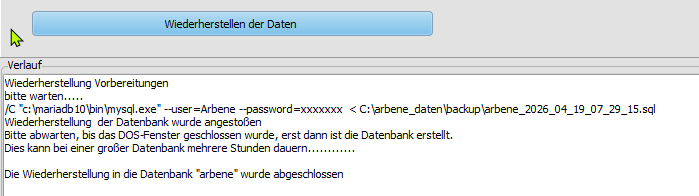
- Starten Sie die DatenbankTools.exe als Administrator
- Einstellungen in der Arbene-Ini-Datei anpassen
Entweder beim Start von Arbene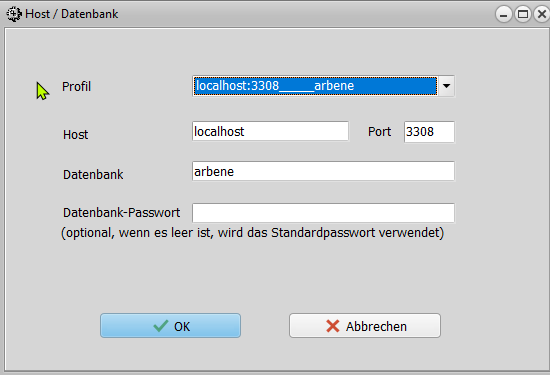
Oder falls nicht ausgewählt
In der Datei %localappdata%\arbene\arbene.ini bzw "C:\Benutzer\All Users\arbene\Arbene.ini" sind die wichtigsten Start-Einstellungen von Arbene hinterlegt.
Der Wert für db_port muss auf den oben angegebene Wert angepasst werden i.d.R. 3308 - Wenn Arbene nun gestartet wird sollte, die Statusleiste folgendes anzeigen:

- Damit der Satellitenabgleich klappt muss in der Firewall noch der Port 3308 freigegeben werden . s. Punkt 3 https://www.arbene.de/index.php/fragen-und-antworten/troubleshooting/27-kein-zugriff-auf-die-datenbankStatt dem in dieser Beschreibung angegebenen Port 3306 ist der Port 3308 zu verwenden.
Windows-Firewall: Port 3308 freigeben
Regel für eingehenden Verkehr erstellen
Windows-Sicherheit → Firewall und Netzwerkschutz → Erweiterte Einstellungen (Windows Defender Firewall mit erweiterter Sicherheit).
Eingehende Regeln → Neue Regel... → Port → TCP → Bestimmte lokale Ports: 3308.
Verbindung zulassen → Domäne, Privat, Öffentlich (je nach Bedarf).
Regel benennen (z.B. "MariaDB_3308").
Wenn keine Verbindung vom Satelliten möglich ist erst einmal die Firewall ausschalten und die Datei c:\mariadb10\data\my.ini überprüfen
- Benutzen sie die Arbene-Installation (empfohlen)