Einstellungen PC:
- Erstellen Sie den Ordner "C:\gdt\visiolite\"
Einstellungen Arbene:
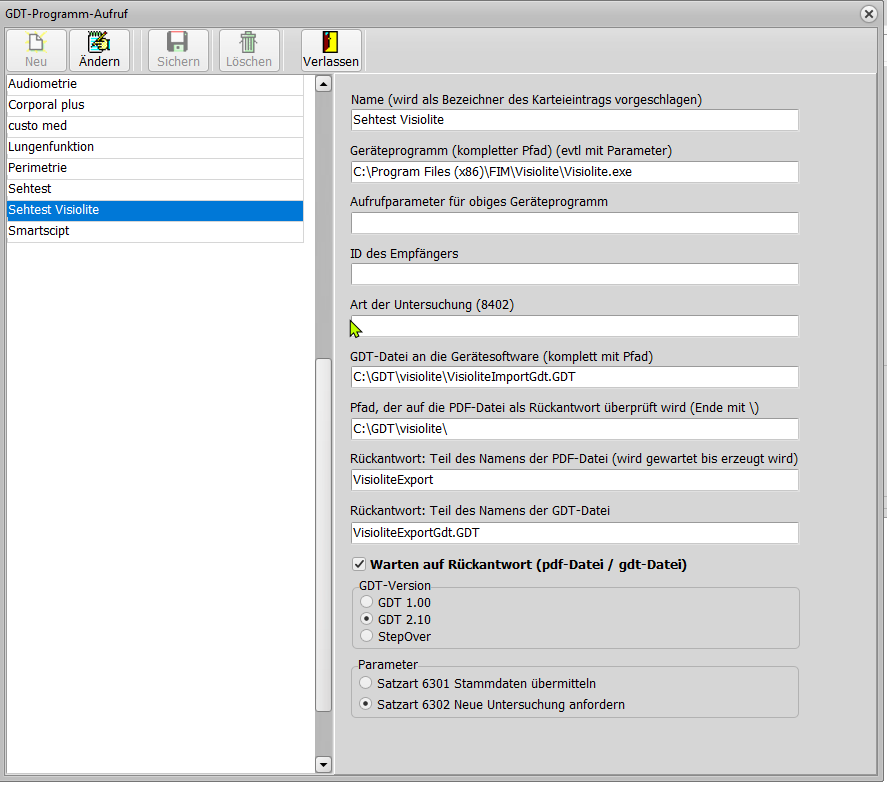
Einstellungen Visiolite
- Starten von Visiolite
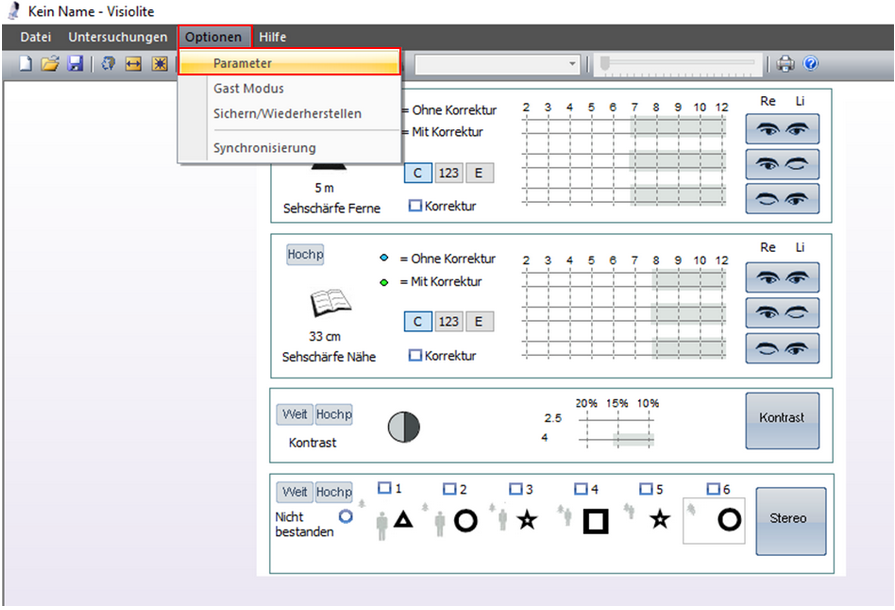
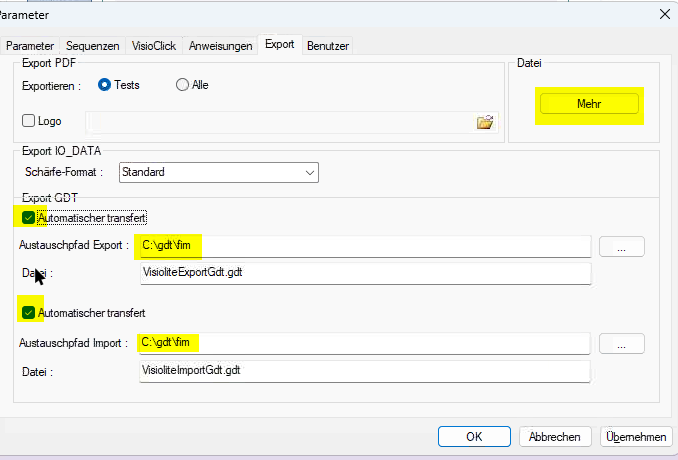
Jetzt auf Datei ->Mehr klicken
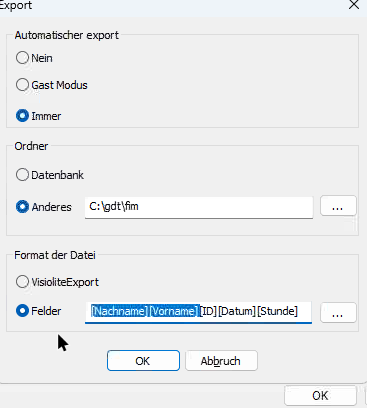
Hier besser als Format der Datei "VisiliteExport" auswählen, dann kann als Rückantwortname "Visiolite" verwendet werden.
Durchführen der Untersuchung:
- in Arbene in der Kartei mit Neu->GDT "Visiolite" auswählen. Damit startet das Sehtesprogramm.
- Nach dem Speichern der Daten in der Gerätesoftware werden die Daten nach Beendigung der Gerätesoftware automatisch an Arbene übertragen und nach dem Importdialog eingetragen.