Wenn Sie die Arbene-Komplettinstallation herunterladen, finden Sie die Datei Arbene_setup.exe vor. (Arbene_uptdate bei der Installation Update oder Client)
Überprüfen Sie die digitale Signatur sowie die Prüfsummen dieser Datei.

Dann starten Sie die Datei durch Doppelklick.
Achtung: Sie benötigen zur Installation Administrator-Rechte.
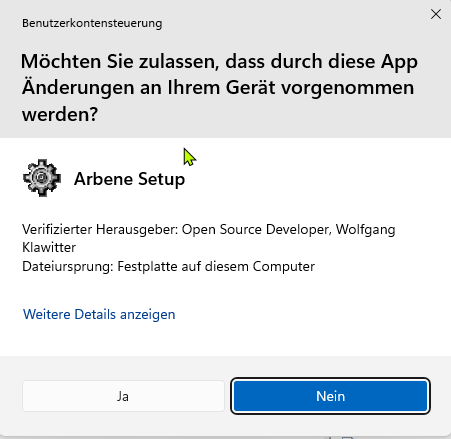
Während des Setups folgen Sie bitte den Hinweisen und bestätigen diese (natürlich nur, wenn Sie einverstanden sind).
Wenn möglich behalten Sie die vorgeschlagenen Pfade bei.
Bei der Komplettinstallation wird die MariaDB Datenbankengine 10.11.16 mit dem Port 3308 installiert und gestartet.
Arbene starten Sie über Start->Programme->Arbene->Arbene.
Die anfänglichen Benutzer-Name / Passwort-Kombinationen sind:
|
arzt |
aaaaa |
|
sanitäter |
aaaaa |
|
sekretärin |
aaaaa |
|
administrator |
aaaaa |
Wenn Sie Arbene produktiv nutzen wollen, sollten Sie obige Passwörter unbedingt ändern oder löschen!
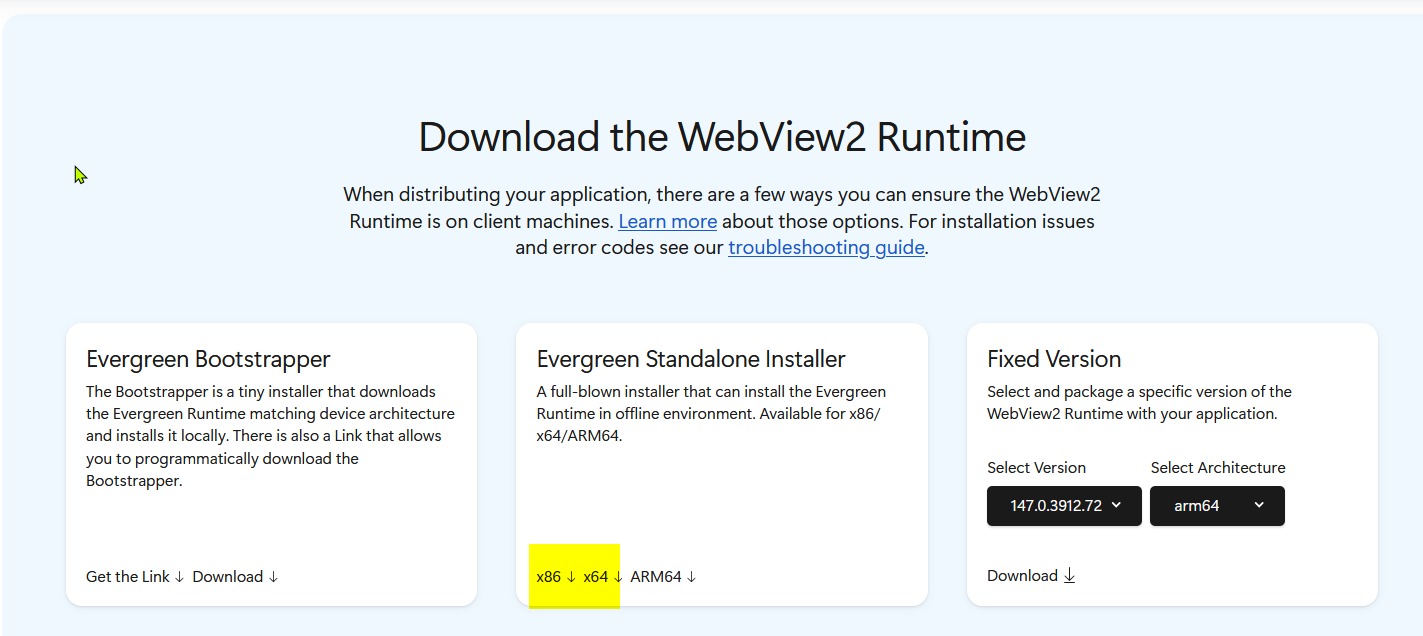
Wenn Sie Arbene auf einem Rechner ohne Internetverbindung installieren müssen Sie noch den MicrosoftEdgeWebview2 Installer herunterladen und Microsoft Edge WebView2 installieren.
Wählen Sie bei Arbne 32 bit x86, bei Arbene 64 bit x64
https://developer.microsoft.com/en-us/microsoft-edge/webview2/?form=MA13LH#download
.
Bei Problemen siehe auch
https://www.arbene.de/index.php/test/installation/36-arbene-als-client-server-installation
Benötigen Sie einen Silent-Installtion ist dies mit den Parametern /silent oder /verysilent möglich