In der Ninox -Cloud (www.ninox.com) lassen sich sehr einfach Datenbanken und Tabellen erstellen, auf die dann über mobile Daten ortsunabhängig zugegriffen werden kann. Hierzu gibt es eine komfortable App für das Handy oder Tablet (Android oder IOS).
Bei der Begehung lassen sich damit zu den einzelnen Protokollpunkten Text (auch per Diktat) und Bilder vor Ort mit dem Handy in die Datenbanktabelle einfügen.
Diese Daten können anschließend in Arbene-Dokumente eingelesen werden.
Die Größe der Bilder wird entsprechend den Vorgaben skaliert, so dass die Dokumente nicht zu groß werden.
Die Anbindung der Cloud-Datenbank www.ninox.com erfolgt über die Rest-Schnittstelle also im Prinzip über https-Abfragen.
Einstellungen in Arbene: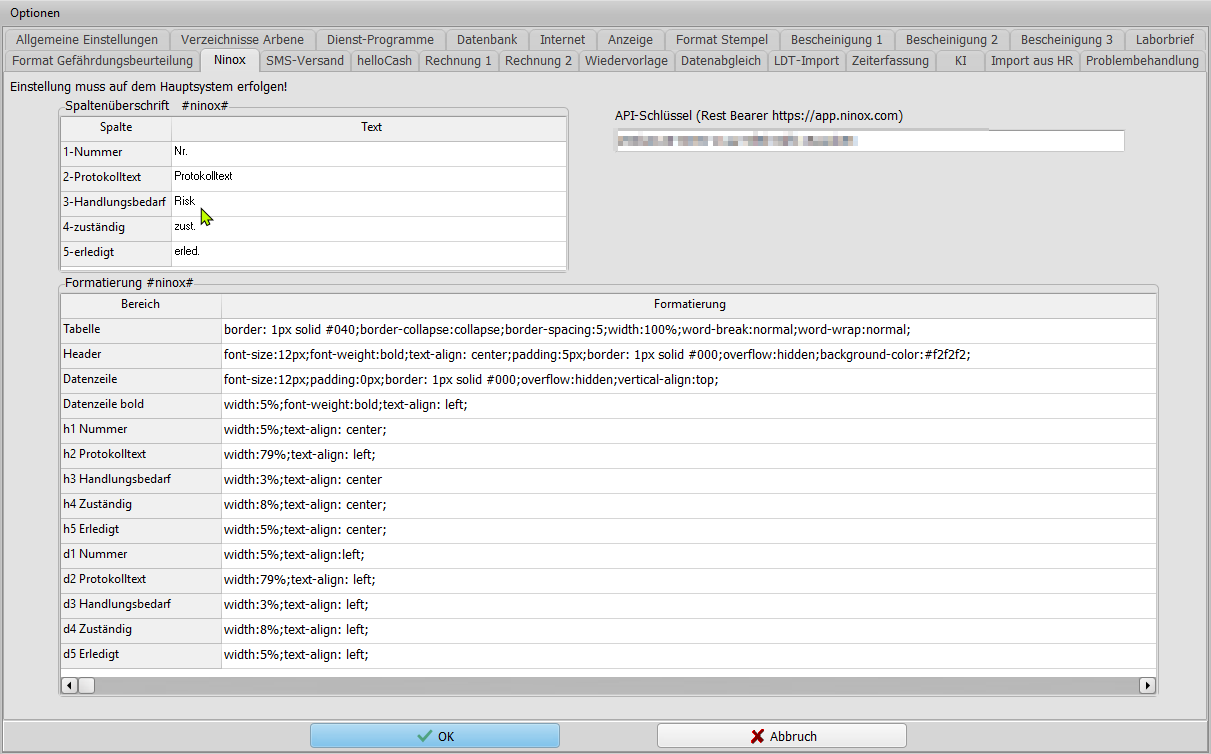
Vorschlag für einen Prompt unter dem Kartenreiter KI
*Formuliere den folgenden Text aus Stichworten und Sätzen zu einem grammatikalisch korrekten, fließenden Text um. Falls der Input nach dem Doppelpunkt leer ist, gib ausschließlich einen leeren String "" zurück und füge keine weiteren Inhalte hinzu. Andernfalls nenne im Anschluss ausschließlich die thematisch exakt passenden, aktuell gültigen Berufsgenossenschaftlichen Regelwerke, Technischen Regeln (TRGS/TRBS) oder DGUV-Informationen, die sich nachweislich und direkt auf den Inhalt beziehen. Nutze ausschließlich die offiziellen Quellen von www.dguv.de, publikationen.dguv.de/regelwerk/dguv-vorschriften/ und publikationen.dguv.de/regelwerk/dguv-regeln/ zur Überprüfung. Falsche Zuordnungen sind absolut inakzeptabel, da sie zu gravierenden Sicherheitsproblemen führen können. Vermeide daher jeden Verweis, der nicht thematisch exakt und aktuell gültig ist. Überprüfe jedes einzelne Regelwerk vor der Ausgabe auf:
Thematische Exaktheit (z. B. ist DGUV Regel 115-002 nur für "Veranstaltungs- und Produktionsstätten für szenische Darstellung" gültig und nicht für Alkohol am Arbeitsplatz).
Aktuelle Gültigkeit (nur Regelwerke mit aktuellem Stand).
Offizielle Bestätigung (nur Regelwerke, die in den genannten Quellen explizit so aufgeführt sind).
Gib die Regelwerke als einfache Liste mit Bindestrichen aus. Verwende keine veralteten, falschen oder irrelevanten Verweise, keine zusätzlichen Überschriften, Fett- oder Kursivschreibungen, Sternchen oder Trennlinien. Der Input folgt nach dem Doppelpunkt:
Vorgehen:
- Erstellen Sie einen Account bei www.ninox.com (es gibt 6 Wochen gratis zum ausprobieren)
es gibt jede Menge Videos und Tutorials
- Neues Team erstellen

- Neue leere Datenbank erstellen z.B. "Begehung"


- Tabelle erzeugen (Klick auf "Begehung")

- Anlegen der Felder, indem Sie die gewünschten Feldtypen nach links ziehen

und dann noch benennen
Es können auch meherere gleichartige Felder sein
- nachher sieht es dann etwa so aus:

- jetzt die Tabelle über die Ninox-App aufrufen und neue Zeilen hinzufügen

- API-Schlüssel erzeugen, auslesen und in Arbene eingeben. Sie benötigen den Key zur Legitimation.
(Der Schlüssel wird in Arbene verschlüsselt abgespeichert)
Key generieren und kopieren
- Jetzt erstellen Sie in Arbene eine Vorlage im (ggf. Querformat z.B. mit dem Namen "Ninox" ) und der Variablen "ninox".

Mit dieser Vorlage erstellen Sie ein neues Dokument.
- Wenn die Variable #ninox# in der Vorlage vorkommt, öffntet sich der Dialog für die Rest-Abfrage.
Jetzt den API-Key eingeben und sich zur Tabelle durchhangeln.
Dann noch die Felder auswählen, die übernommen werden sollen und die Bildgröße festlegen.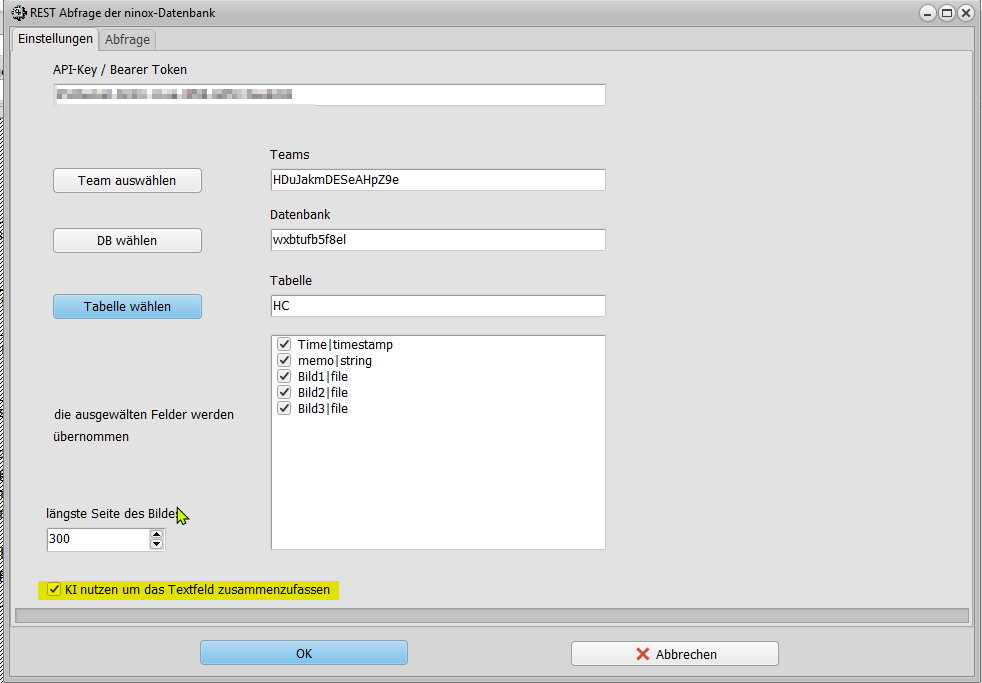
- Dann sind wir schon in Word
Wenn das KI Häkchen gesetz ist und die der Prompt in den Optionen definiert ist, werden die erhobenen stichwortartigen Texte durch Mistral zu einem sinnvollen Bericht mit Verweis auf den rechtlichen Rahmen erweitert und in Word eingefüg

Die Formatierung der Tabelle kann unter Optionen->ninox per CSS frei gestalten werden.